在現(xiàn)代城市建筑維護(hù)中,外墻清洗和防水補(bǔ)漏是確保建筑安全、延長使用壽命的關(guān)鍵環(huán)節(jié)。深圳市樂興防水補(bǔ)漏清潔公司作為一家專業(yè)的服務(wù)提供商,專注于供應(yīng)寶安地區(qū)的外墻清洗服務(wù),同時涵蓋防水補(bǔ)漏、管道疏通等全方位建筑建材維護(hù)解決方案。
外墻清洗不僅提升建筑的整體美觀,還能有效去除積塵、藻類和污染物,防止其對墻體結(jié)構(gòu)的侵蝕。樂興公司采用高壓水槍、專業(yè)清潔劑及安全防護(hù)設(shè)備,針對不同材質(zhì)的外墻(如玻璃幕墻、瓷磚、涂料墻面等)制定個性化清洗方案,確保高效清潔的同時不損傷建筑表面。服務(wù)覆蓋寶安區(qū)各類商業(yè)大廈、住宅小區(qū)及工業(yè)廠房,幫助客戶維持整潔的立面環(huán)境。
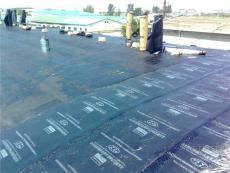
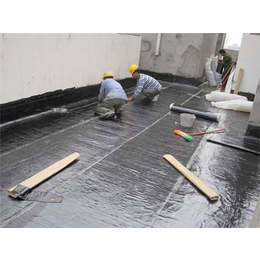
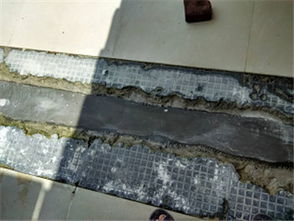
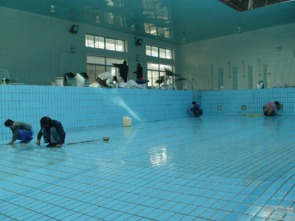
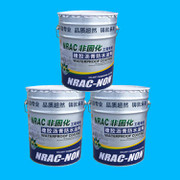
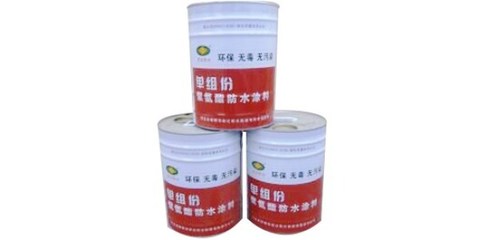
除了外墻清洗,公司還提供全面的防水補(bǔ)漏服務(wù)。建筑滲漏問題若未及時處理,可能導(dǎo)致結(jié)構(gòu)損壞和室內(nèi)財產(chǎn)損失。樂興公司利用先進(jìn)材料和工藝,如高分子防水卷材、注漿技術(shù)等,精準(zhǔn)定位漏點并進(jìn)行持久修復(fù)。無論是屋頂、地下室還是衛(wèi)生間,團(tuán)隊都能提供可靠的防水解決方案,確保建筑干燥安全。
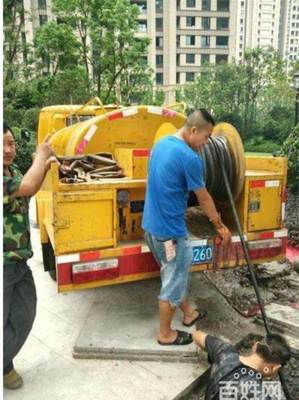
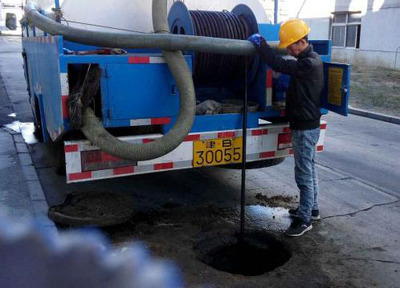
管道疏通作為配套服務(wù),解決了排水系統(tǒng)堵塞的常見問題。公司使用專業(yè)疏通工具,如高壓清洗機(jī)和管道探測儀,快速清除堵塞物,恢復(fù)管道暢通,預(yù)防積水和水患風(fēng)險。
深圳市樂興防水補(bǔ)漏清潔公司以豐富的經(jīng)驗、專業(yè)的技術(shù)和貼心的服務(wù),贏得了廣大客戶的信賴。我們致力于通過一站式維護(hù)服務(wù),助力建筑建材的長期耐久與美觀,為城市環(huán)境增添價值。如需了解更多詳情或預(yù)約服務(wù),請隨時聯(lián)系我們,我們將竭誠為您提供支持。